谷歌浏览器无痕模式设置全攻略:开启、故障排查与常见问题修复

谷歌浏览器无痕模式设置是许多用户日常隐私保护的核心需求,但在实际使用中,不少人会遇到无痕模式入口消失、快捷键失效、甚至选项变灰无法点击等问题。这篇文章从基础操作出发,覆盖Windows、Mac及手机端的开启方式,重点梳理无痕模式打不开、被组策略禁用、扩展程序冲突等高频故障的排查与修复步骤,并给出两个真实使用场景下的具体解决方案,帮助你快速恢复谷歌浏览器无痕模式的正常使用。
各平台下谷歌浏览器无痕模式的正确开启方式
谷歌浏览器无痕模式设置的基本操作并不复杂,但不同平台的入口和快捷键存在差异,搞混了往往是问题的起点。
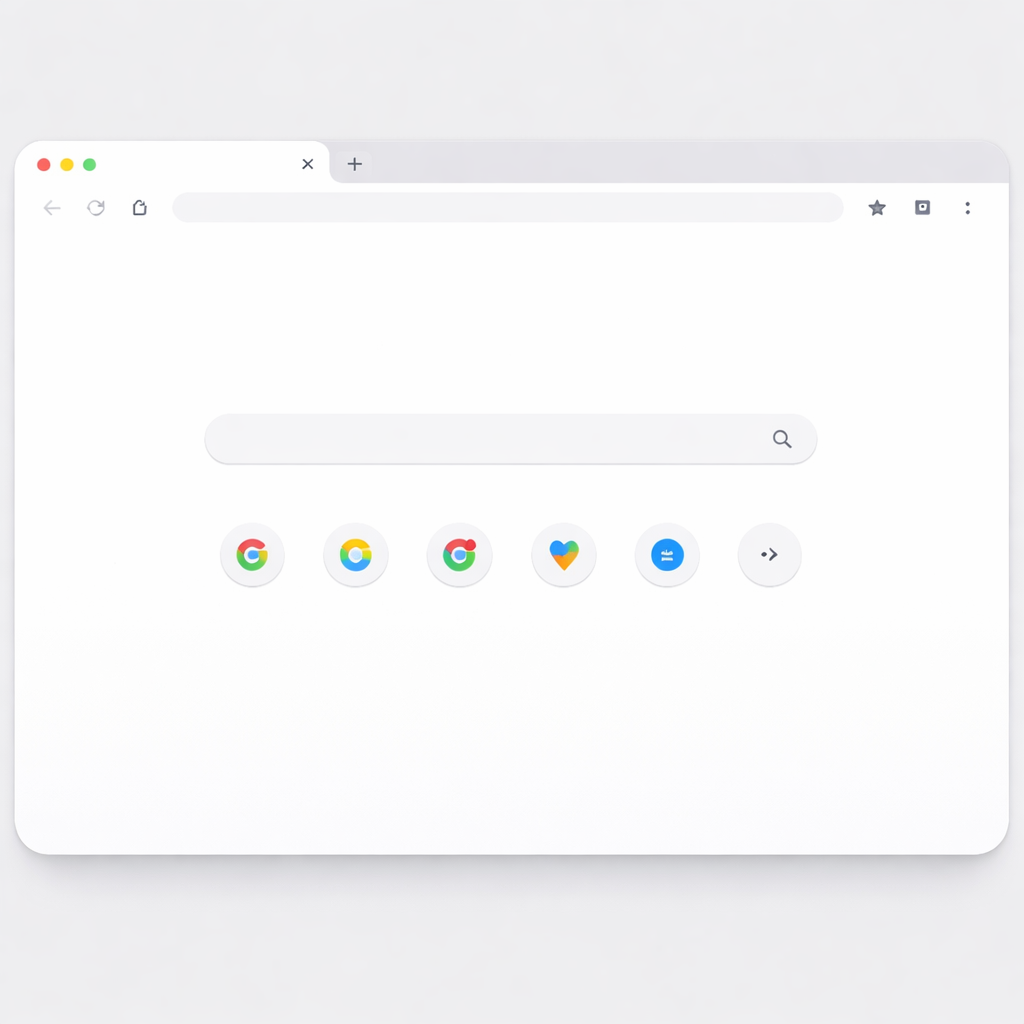
在Windows系统上,打开Chrome后点击右上角三个竖点的菜单图标,选择「打开新的无痕式窗口」即可。对应的快捷键是 `Ctrl + Shift + N`。macOS用户操作一致,快捷键换成 `Command + Shift + N`。成功进入后,窗口会变为深色主题,并在左上角显示一个带帽子和眼镜的无痕图标。
手机端(Android / iOS)的操作路径:点击右下角(iOS)或右上角(Android)的三点菜单,选择「新建无痕标签页」。如果你使用的是Chrome 124及以上版本(2024年4月后更新),在Android端还会看到无痕标签页锁定功能,可以通过指纹或面部识别来保护无痕页面不被他人查看。
一个容易被忽略的细节:无痕模式不会保存浏览记录、Cookie和表单数据,但你的网络活动对互联网服务提供商和公司网络管理员仍然可见。它保护的是本地隐私,而非网络匿名。
无痕模式打不开?两个高频故障场景与排查方案
谷歌浏览器无痕模式设置出问题,最常见的表现有两种:菜单中选项变灰不可点击,或者快捷键完全没有反应。下面针对这两个真实场景给出可执行的排查步骤。
场景一:公司电脑上无痕模式选项灰色不可用
这几乎可以确定是Windows组策略(Group Policy)或企业管理策略禁用了无痕模式。排查方法如下:
1. 按 `Win + R` 打开运行窗口,输入 `regedit` 回车,进入注册表编辑器。 2. 导航到路径 `HKEY_LOCAL_MACHINE\SOFTWARE\Policies\Google\Chrome`。 3. 查看是否存在名为 `IncognitoModeAvailability` 的键值。如果该值被设为 `1`,代表无痕模式已被禁用。 4. 如果你有管理员权限,将该值改为 `0` 或直接删除该键,然后重启Chrome即可恢复。
如果没有管理员权限,说明这是公司IT部门的主动策略,需要联系管理员处理。
场景二:快捷键 Ctrl+Shift+N 无响应,但菜单可以正常打开
这种情况通常是快捷键被其他软件(如截图工具、剪贴板管理器)占用。可以尝试关闭后台常驻程序后重试,或者进入Chrome地址栏输入 `chrome://extensions/`,逐一禁用扩展程序来排除冲突。
扩展程序与无痕模式的兼容性问题
很多用户发现,进入无痕模式后常用的扩展程序全部消失了。这不是Bug,而是Chrome的默认安全策略——无痕模式下所有扩展默认被禁用,防止扩展记录你的浏览行为。

如果你确实需要在无痕模式中使用某个扩展(比如密码管理器或广告拦截器),可以手动开启:
1. 在地址栏输入 `chrome://extensions/` 进入扩展管理页面。 2. 找到目标扩展,点击「详情」。 3. 打开「在无痕模式下启用」的开关。
需要注意的是,启用后该扩展就有能力读取你在无痕模式下的浏览数据。只建议对信任的扩展开启此选项,避免隐私保护形同虚设。
另外,如果你在无痕模式下遇到网页加载异常、登录状态丢失等问题,优先检查是否是某个扩展在无痕模式下的行为不一致导致的。最快的验证方式:在不启用任何扩展的纯净无痕窗口中重新访问该页面。
无痕模式设置异常的其他修复手段
如果上述方法都没有解决你的问题,可以尝试以下几个进阶操作:
重置Chrome设置:进入 `chrome://settings/reset`,点击「将设置还原为原始默认设置」。这会清除自定义配置、禁用扩展并清空临时数据,但不会删除书签和已保存的密码。重置后重新测试无痕模式是否恢复正常。
检查Chrome版本:在地址栏输入 `chrome://settings/help` 查看当前版本号。截至2024年底,Chrome稳定版已更新至130+版本。如果你的版本明显落后(比如还停留在100以下),部分功能异常可能与版本过旧有关,建议更新到最新版。
创建新的用户配置文件:有时候用户配置文件损坏也会导致功能异常。进入 `chrome://settings/`,在「你和Google」部分点击「添加」创建一个新的配置文件,在新配置文件中测试无痕模式是否正常工作。如果新配置文件下一切正常,说明原配置文件已损坏,迁移书签和密码到新配置文件即可。
总结
谷歌浏览器无痕模式设置本身操作简单,真正困扰用户的往往是组策略禁用、快捷键冲突、扩展兼容性这些环境层面的问题。遇到故障时,按照「确认策略限制 → 排查扩展冲突 → 重置或更新浏览器」的思路逐步排查,绝大多数情况都能解决。如果你还没有安装最新版谷歌浏览器,建议前往官方下载页面获取最新版本,确保所有功能和安全补丁保持最新状态。