谷歌浏览器 Chrome常用插件下载推荐|10款实用扩展精选
谷歌浏览器的强大之处,很大程度上来自丰富的插件生态。但不少用户在下载和使用Chrome插件时,常遇到安装失败、插件冲突导致浏览器卡顿、甚至页面崩溃等问题。这篇谷歌浏览器 Chrome常用插件下载推荐指南,从实际使用场景出发,精选10款高频实用扩展,涵盖广告拦截、隐私保护、效率提升等核心需求,同时针对插件安装异常、版本不兼容等常见故障给出具体排查方案,帮你把Chrome的生产力真正释放出来。
一、为什么你需要一份靠谱的Chrome插件推荐清单
Chrome Web Store中的扩展数量超过12万款(截至2024年底),质量参差不齐。随意安装来路不明的插件,轻则拖慢浏览器速度,重则泄露隐私数据。很多用户反馈的"Chrome突然变卡""网页频繁崩溃"问题,根源往往就是装了太多低质量或相互冲突的扩展。

选插件的核心原则很简单:只装真正需要的,认准活跃维护的项目,定期清理不再使用的扩展。下面推荐的每一款,都经过长期使用验证,用户评分均在4星以上,且在Chrome 120+版本(Manifest V3架构)下运行稳定。
二、10款Chrome常用插件下载推荐及使用场景
以下按功能分类,每款都标注了核心用途:

**广告拦截与隐私保护** - uBlock Origin:轻量级广告拦截器,内存占用仅为同类插件的几分之一,支持自定义过滤规则。 - Privacy Badger(EFF出品):自动学习并阻止隐形追踪器,无需手动配置。
**效率与标签管理** - OneTab:一键将所有标签页收纳为列表,实测可降低约95%的标签内存占用。 - Vimium:用键盘快捷键操控浏览器,适合重度键盘用户,按`f`键即可快速点击页面链接。
**开发与调试** - Wappalyzer:识别当前网站使用的技术栈,前端开发和SEO从业者的刚需工具。 - JSON Viewer:自动格式化JSON数据,告别浏览器里看一坨压缩文本的痛苦。
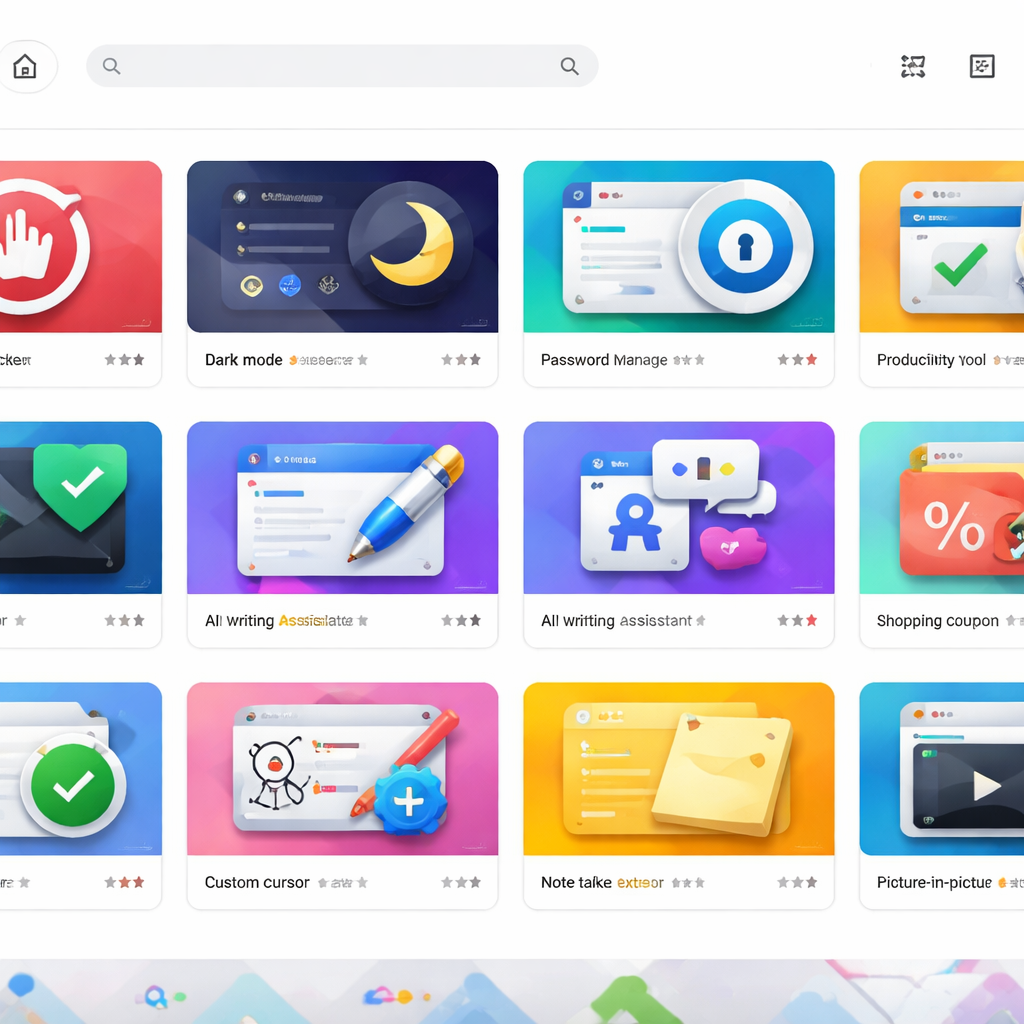
**日常实用工具** - Bitwarden:开源免费的密码管理器,跨平台同步,替代浏览器自带的弱密码管理。 - Dark Reader:为任意网站生成暗色模式,夜间浏览护眼,支持对单个站点单独设置亮度和对比度。 - GoFullPage:整页截图工具,一键生成完整网页长截图,导出PNG或PDF。 - Immersive Translate(沉浸式翻译):双语对照翻译网页,阅读外文资料时原文译文同时显示,不丢失上下文。
三、插件安装失败与冲突的故障排查
这是用户遇到最多的实际问题,给出两个具体可执行的排查流程:
**场景一:插件安装时提示"NETWORK_FAILED"或下载无反应**
1. 打开 `chrome://settings/` → 隐私和安全 → 安全 → 确认"安全浏览"未设置为"增强型保护"(该模式偶尔会误拦截扩展下载)。 2. 地址栏输入 `chrome://net-internals/#dns` → 点击"Clear host cache"清除DNS缓存。 3. 检查网络环境,Chrome Web Store在部分地区需要稳定的网络连接才能正常访问。 4. 尝试在Chrome无痕模式(`Ctrl+Shift+N`)下访问商店并安装,排除已有扩展干扰。
**场景二:安装插件后浏览器卡顿或页面崩溃**
1. 地址栏输入 `chrome://extensions/`,逐个禁用最近安装的扩展,每禁用一个后正常浏览几分钟,定位问题插件。 2. 打开Chrome内置任务管理器(快捷键 `Shift+Esc`),查看各扩展的CPU和内存占用,占用异常高的直接移除。 3. 如果问题仍存在,进入 `chrome://flags/` 搜索"Extensions"相关实验性功能,确认没有手动开启不稳定的flag。 4. 最终手段:进入 `chrome://settings/reset` 恢复浏览器默认设置,这会禁用所有扩展但保留书签和密码。
四、插件管理的长期维护建议
装好插件只是第一步,长期维护同样关键。建议每月检查一次 `chrome://extensions/` 页面,移除超过30天未使用的扩展。关注插件的更新日志,特别是2024年Chrome全面推进Manifest V3迁移后,部分老旧插件(仍基于Manifest V2)会被逐步停用,届时需要寻找替代方案。
权限管理也不能忽视。安装任何插件时留意它申请的权限范围——一个截图工具如果要求"读取所有网站数据",就值得警惕。在 `chrome://extensions/` 中点击各插件的"详情",可以将权限收窄为"点击时"才激活,而非始终运行。
总结
这份谷歌浏览器 Chrome常用插件下载推荐清单覆盖了广告拦截、效率工具、开发调试、日常实用四大类场景,同时提供了安装失败和性能冲突的具体排查步骤。插件装得对,Chrome才能真正好用。如果你正在被浏览器卡顿或插件异常困扰,不妨按照上面的故障排查流程逐步操作。想获取更多Chrome使用技巧和问题修复方案,可以继续浏览本站的谷歌浏览器专题页面。