谷歌浏览器 Chrome控制台调试教程:4个真实故障场景手把手带你定位问题

网页白屏、接口报错、样式错乱……遇到这些问题时,与其反复刷新碰运气,不如打开Chrome控制台精准定位根因。本篇谷歌浏览器 Chrome控制台调试教程从真实故障场景出发,覆盖Console日志过滤、Network请求抓包、Elements样式覆盖排查、Source断点调试四大核心操作,每一步都给出可复现的操作路径与判断依据,帮你把排查时间从半小时压缩到几分钟。适用于Chrome 120及以上版本(截至2025年12月稳定版为Chrome 131)。
你正盯着一个加载失败的页面,不知道问题出在前端渲染、接口返回还是资源加载?这篇教程不讲概念堆砌,直接从你最可能遇到的故障切入,用Chrome控制台一步步拆解问题。
场景一:页面白屏——用Console面板快速锁定JS报错
页面一片空白是前端开发和普通用户都会遇到的高频问题。第一步:按F12或Ctrl+Shift+I打开DevTools,切换到Console面板。注意右上角的日志级别过滤器,点击后只勾选「Errors」,排除无关的warn和info信息干扰。真实案例:某电商活动页上线后白屏,Console中出现红色报错「Uncaught TypeError: Cannot read properties of undefined (reading 'map')」,定位到bundle.js第1247行。这说明后端接口返回了null而前端未做空值防御。解决方式是在对应组件中增加可选链操作符(?.)或默认值兜底。排查要点:如果Console完全没有报错但页面仍然空白,切换到Network面板检查HTML文档本身的响应状态码,302跳转或返回空body同样会导致白屏。Chrome 120版本起Console面板新增了「Grouped by category」选项,可以将CORS、CSP等不同类型的错误自动归类,减少逐条翻找的时间。

场景二:接口异常——用Network面板抓包比对请求与响应
当页面能渲染但数据不对或某个模块显示「加载失败」时,问题大概率出在接口层。打开Network面板,勾选「Preserve log」防止页面跳转后记录丢失,然后在Filter栏输入「Fetch/XHR」只看接口请求。真实案例:某后台管理系统的用户列表页显示空数据,Network中找到对应的/api/users请求,Status为200但Preview中返回的data数组长度为0。进一步对比请求Headers发现Cookie中的session_id已过期,服务端静默返回了空数据而非401。排查技巧:右键点击某条请求选择「Copy → Copy as cURL」,可以直接粘贴到终端重放,验证是否为前端传参问题。如果怀疑是缓存导致的旧数据,在Network面板顶部勾选「Disable cache」后刷新页面。对于响应体较大的接口,点击Response标签后使用Ctrl+F搜索关键字段,比直接肉眼扫描JSON高效得多。
场景三:样式错乱——用Elements面板追踪CSS覆盖链
按钮颜色不对、布局突然塌陷、某个元素莫名消失——这类视觉问题需要在Elements面板中排查。使用左上角的元素选择器(快捷键Ctrl+Shift+C)点击页面上出问题的元素,右侧Styles面板会按优先级从高到低列出所有命中的CSS规则。被覆盖的属性会显示删除线,你可以一眼看到是哪条规则「赢了」。实操建议:如果发现某个样式来自第三方库且优先级过高,可以直接在Styles面板中临时编辑数值验证修复效果,确认无误后再回到源码修改。对于Flex或Grid布局问题,Chrome在Elements面板中提供了可视化的布局调试徽章——点击元素旁边的「flex」或「grid」标签,页面上会叠加辅助线显示容器的轴方向和子项分布。另一个常见坑:Computed面板中的最终计算值与你预期不符时,检查是否有!important或内联style属性在更高优先级生效。这些操作不需要刷新页面,所有修改都是实时预览。
场景四:逻辑Bug——用Sources面板设置条件断点逐步调试
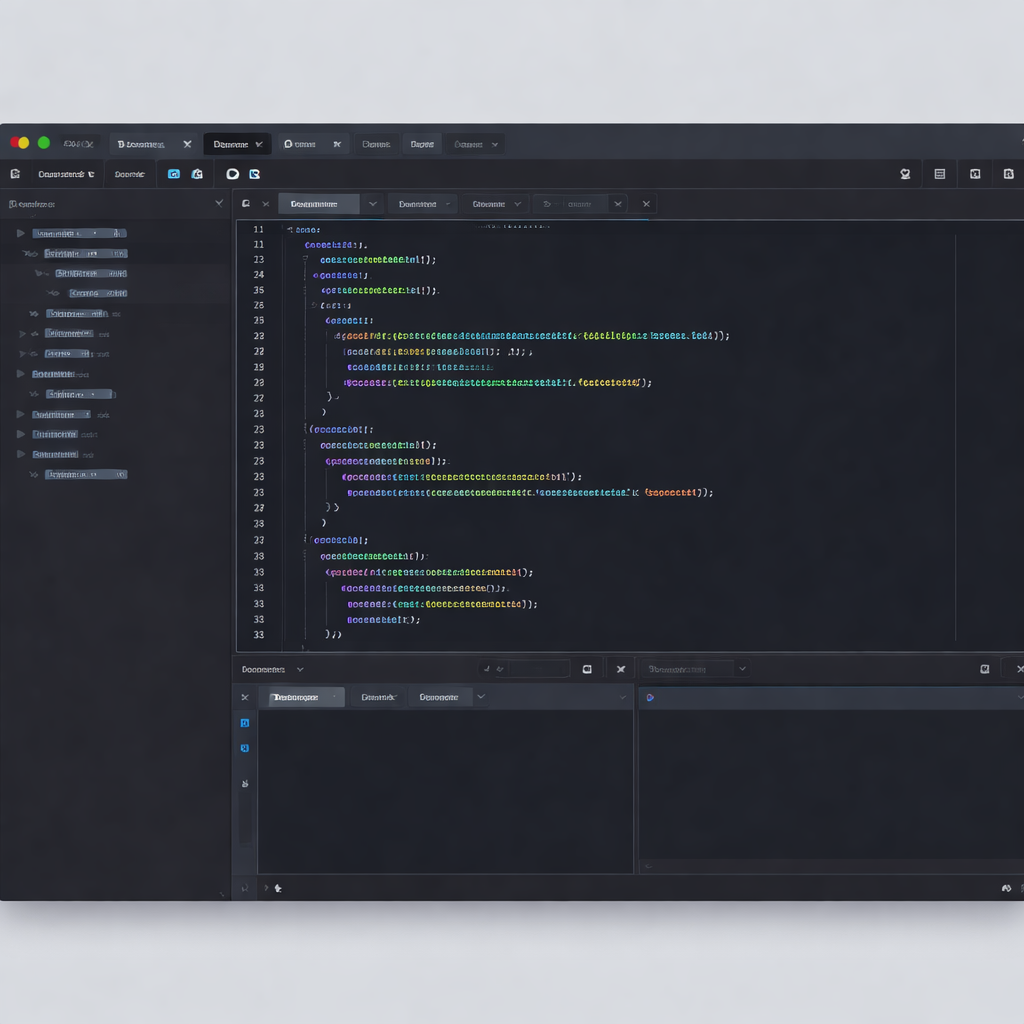
当问题不是报错而是「结果不对」时,Console的console.log打印法效率有限,Sources面板的断点调试才是正解。打开Sources面板,在左侧文件树中找到目标JS文件(如果是打包后的代码,点击左下角的花括号「{}」格式化),在行号处单击设置断点。进阶用法:右键行号选择「Add conditional breakpoint」,输入条件表达式(例如userId === 'test_001'),断点只在条件为真时触发,避免循环中被反复中断。断点命中后,右侧Scope面板显示当前作用域内所有变量的值,Watch面板可以添加自定义表达式实时监控。Call Stack面板展示完整的函数调用链,帮你回溯逻辑是从哪一层开始出错的。实际排查中一个高效组合:先在Network面板确认接口返回数据正常,再在Sources中对数据处理函数设断点,逐行Step Over(快捷键F10)观察变量变化,通常三到五步就能找到赋值或判断逻辑的偏差点。调试完成后按Ctrl+F8可以一键停用所有断点,避免遗留断点影响后续浏览。
常见问题
Chrome控制台打开后页面变卡,调试时性能明显下降怎么处理?
DevTools本身会占用额外内存和CPU,尤其在Network面板开启「Preserve log」或录制Performance时更明显。可执行方案:1)在Network面板取消勾选「Capture screenshots」,这个功能会在每次请求时截图,开销较大;2)如果只需要调试样式,关闭Console和Network面板只保留Elements;3)在DevTools设置(F1)中关闭「Enable JavaScript source maps」,减少Source面板的解析负担。完成调试后及时关闭DevTools释放资源。
线上环境的JS文件经过压缩混淆,在Sources面板里完全看不懂怎么办?
两个可操作路径:第一,点击Sources面板左下角的花括号按钮「Pretty Print」,Chrome会自动格式化代码并生成一个带:formatted后缀的可读版本,可以在格式化后的文件上正常设置断点。第二,如果项目部署时上传了Source Map文件(.map),Chrome会自动关联并在Sources面板中显示原始源码。如果Source Map存在但未自动加载,右键JS文件选择「Add source map…」手动指定URL。注意:生产环境暴露Source Map存在安全风险,建议仅在内部排查时临时开启。
Console面板里的报错信息全是英文,有没有办法快速理解错误含义并找到解决方案?
Chrome 131版本起,Console中的部分常见错误(如CORS、CSP违规)会附带「Learn more」链接,点击后跳转到Chrome开发者文档的对应说明页。对于没有链接的错误,最高效的做法是复制完整的错误信息(包括错误类型和关键描述,例如「net::ERR_CERT_AUTHORITY_INVALID」),直接粘贴到搜索引擎查询。避免只搜索「Chrome报错」这类模糊词。另外在Console中执行copy(document.lastError)可以将错误对象复制到剪贴板,方便粘贴到协作工具中与团队成员共享排查。
总结
想获取最新版谷歌浏览器以使用完整的DevTools调试功能?前往本站谷歌浏览器下载页面获取适配你操作系统的安装包,开箱即用,所有控制台功能无需额外配置。如果你在调试过程中遇到本文未覆盖的问题,欢迎在评论区留言,我们会持续更新排查指南。
相关阅读:谷歌浏览器 Chrome控制台调试教程,谷歌浏览器 Chrome控制台调试教程使用技巧,谷歌浏览器安卓版下载后打不开?一文搞定常见故障