谷歌浏览器 202619 周效率实践清单:新手极速上手与配置指南
本文为您带来专为新手设计的「谷歌浏览器 202619 周效率实践清单」。截至2026年05月,谷歌浏览器凭借前沿AI技术与V8引擎级加速,持续重塑极速与安全的数字边界。本指南将从首次安装、跨端无缝同步、64位系统深度优化等维度,手把手带您完成高效配置,并提供针对性的故障排查方案,助您轻松开启前所未有的流畅浏览体验。
从零打造你的数字头等舱:首次配置与极简美学实践
想象一下,你刚刚拿到一台全新的电脑,面对空空如也的桌面,如何快速搭建一个既美观又高效的数字工作台?这份**谷歌浏览器 202619 周效率实践清单**建议你从官方渠道 `/download.html` 获取最新版安装包开始。

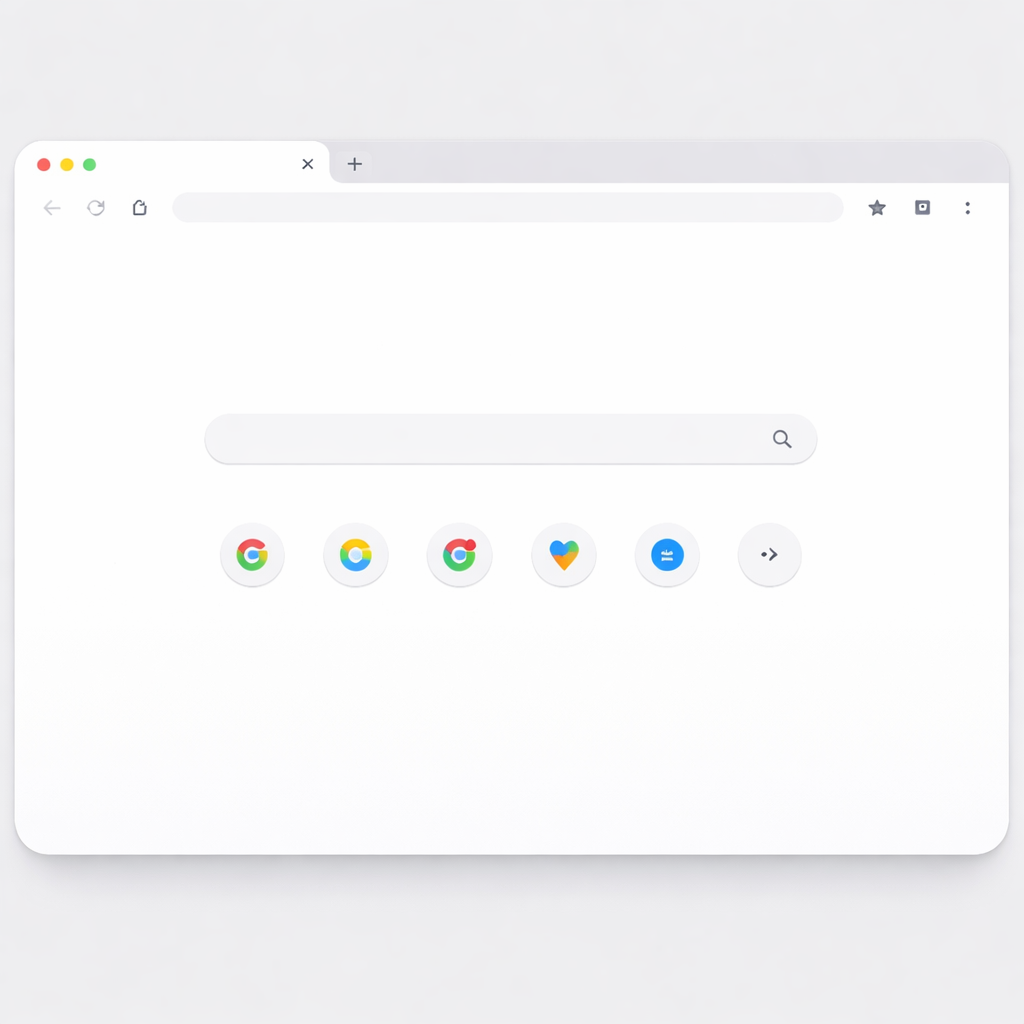
首次启动谷歌浏览器时,映入眼帘的是遵循全新 Material Design 设计语言的界面。新版本采用了精致的磨砂玻璃质感与非对称布局,这种视觉美学不仅让视野更开阔,更让操作直观自然。
作为新手,完成首次配置的第一步是定制你的主页与标签页。点击浏览器右上角的“自定义 Chrome”按钮,你可以自由选择主题色彩,甚至开启每日壁纸自动更换。为了实现极致的极简主义,建议在设置中关闭不常用的快捷方式推荐,仅保留最核心的搜索框与书签栏。通过化繁为简的界面管理,你可以瞬间将注意力集中在当前的任务上,为高效的数字工作流奠定坚实的基础。
跨端无缝流转:如何用一个账号打通多端工作流
在现代多设备协作的场景下,我们在办公室使用 Windows 电脑,在通勤路上使用 iPhone,回到家则使用 iPad 或 Android 平板。如何让浏览体验不因设备的切换而中断?
谷歌浏览器提供了强大的无缝连接功能。只需在浏览器右上角点击头像,登录您的 Google 账号,即可开启加密端到端同步。这一功能支持跨设备实时同步您的书签、历史记录、密码、设置以及当前打开的标签页。
**实操场景:跨设备标签页共享** 当你在电脑上浏览一篇长文但临时需要出门时,无需复制链接发送给自己。只需打开手机端的谷歌浏览器,点击“历史记录”中的“其他设备上的标签页”,即可一键接续阅读。
该同步功能已实现全平台覆盖。无论您使用的是强劲的桌面电脑(如 Windows 10/11、macOS 11.0 或更高版本、Linux),还是轻便的移动设备(Android 手机与平板、iPhone 与 iPad),都能提供高度一致的极致体验。
64位引擎级加速:释放硬件潜能的性能调优
对于追求极致速度的用户,选择正确的底层架构至关重要。如果您的电脑配备了现代 64 位处理器,强烈建议通过 `/64bit_download.html` 下载专为 64 位系统深度优化的谷歌浏览器版本。
该版本充分利用了现代 CPU 的指令集,使得网页加载速度和 JavaScript 执行效率显著提升,多标签页切换毫无延迟。结合内置的 V8 引擎与新一代渲染技术,无论是复杂的 Web 富应用还是 4K 视频流,都能在毫秒间完成加载。
此外,当前稳定版浏览器还引入了“智能预测”功能。它能够学习您的浏览习惯,智能预测您的下一步点击,并提前在后台加载相关资源。
**故障排查细节:遭遇个别网页卡死或内存占用过高怎么办?** 您无需关闭整个浏览器。只需按下快捷键 `Shift + Esc`(macOS 上为点击右上角菜单 -> 更多工具 -> 任务管理器),即可调出谷歌浏览器内置的任务管理器。在这里,您可以直观地看到每个标签页和插件的 CPU 及内存占用情况,选中卡死的特定标签页并点击“结束进程”,即可瞬间释放系统资源,而不会影响其他正常工作的网页。
避坑指南:高频故障排查与实操FAQ
为了确保每位新手用户都能顺畅使用,本期**谷歌浏览器 202619 周效率实践清单**特别整理了以下两组高频问题及可执行解决方案:
**FAQ 1:为什么我的谷歌浏览器无法同步书签,一直显示“正在设置同步”?** * **原因分析**:这通常是由于本地网络环境未能成功连接到 Google 的全球同步服务器,或者是本地缓存冲突导致的同步挂起。 * **可执行结论与步骤**: 1. 点击浏览器右上角头像,选择“同步功能已开启” -> “退出登录”,并在退出时勾选“清除此设备上的 Chrome 数据”。 2. 检查您的网络连接,确保网络环境通畅。 3. 重新在浏览器中登录您的 Google 账号,在弹出的同步提示中选择“启用”,此时系统将重新下载云端数据,即可解决卡死问题。
**FAQ 2:在 Windows 10/11 系统上安装时提示“安装程序无法启动”或“解析包失败”怎么办?** * **原因分析**:此类问题多由于下载的安装包损坏,或者系统权限不足、32位与64位版本冲突导致。 * **可执行结论与步骤**: 1. 彻底清理残留:按下 `Win + R` 键,输入 `%localappdata%\Google\` 并回车,删除其中的 `Chrome` 文件夹。 2. 重新下载正确版本:访问官方渠道 `/64bit_download.html`,重新下载适用于您 Windows 10/11 64位系统的正式版安装包。 3. 以管理员身份运行:右键点击刚下载的安装包,选择“以管理员身份运行”进行全新安装。
总结
高效的数字化生活始于一款得心应手的浏览器。通过本期**谷歌浏览器 202619 周效率实践清单**的梳理,相信您已经掌握了从首次安装、跨端同步到性能优化的核心技巧。
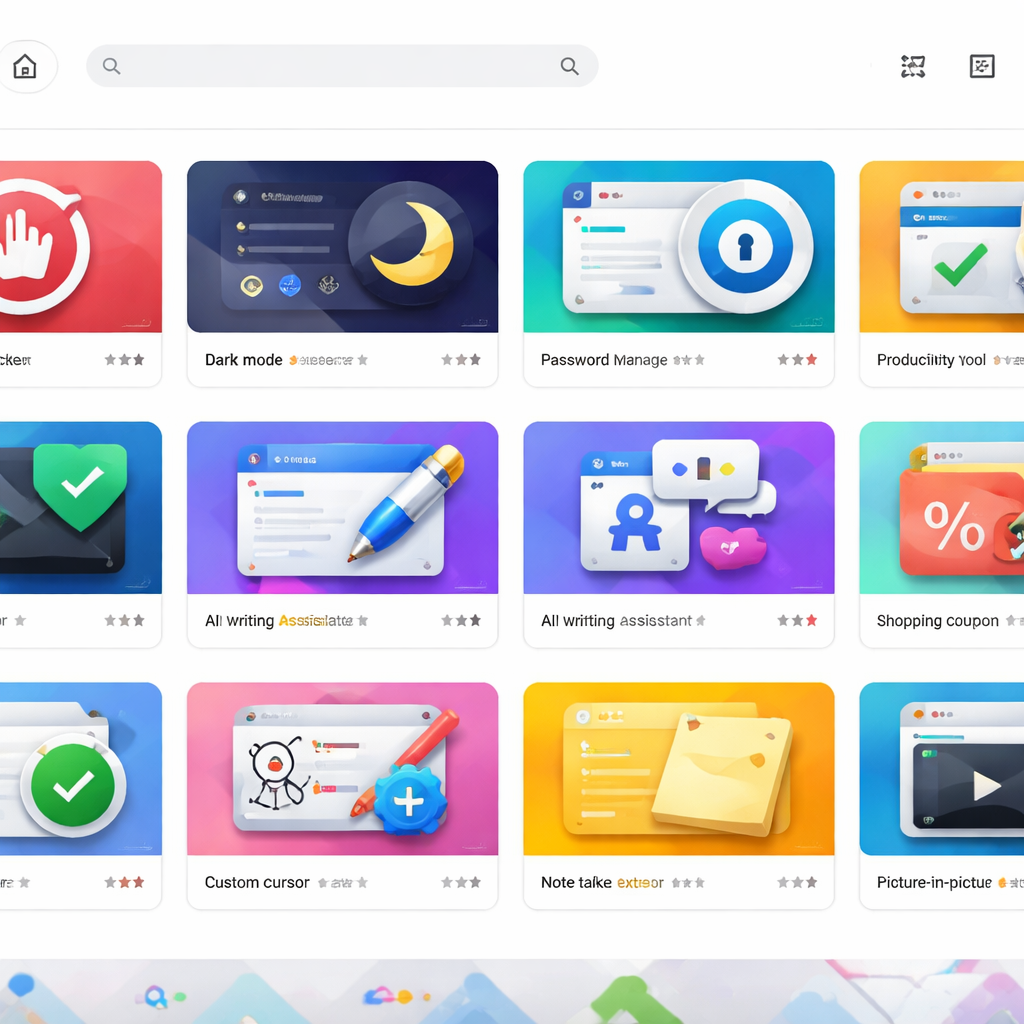
想要立即重塑您的极速与安全数字边界?欢迎访问 Chrome 极速领航官方下载页面 `/download.html` 获取最新正版安装包。同时,您还可以前往 `/extensions.html` 官方插件商店,一键安装经过安全审计的生产力扩展程序,开启专属于您的前所未有的流畅浏览体验。
相关阅读:谷歌浏览器 202619 周效率实践清单使用技巧,谷歌浏览器 202620 周效率实践清单:新手零门槛安装与配置指南