谷歌浏览器 新手用户 实测体验总结 202605:全平台极速配置指南
截至2026年05月,谷歌浏览器(Chrome)凭借前沿AI技术与V8引擎,持续领跑现代互联网体验。本篇“谷歌浏览器 新手用户 实测体验总结 202605”专为刚接触或准备更换浏览器的用户打造。我们将从零开始,实测Windows 11环境下的64位版本安装、跨设备数据迁移、以及全新磨砂玻璃质感UI的实际上手感受。无论你是想了解如何提升25%的网页加载性能,还是排查多端书签同步的常见问题,这份基于最新稳定版的体验报告都将为你提供清晰直接的参考,助你三步开启极速旅程。
面对如今复杂的Web应用和高清流媒体,一款趁手的浏览器是数字生活的基石。对于刚接触现代PC环境的新手而言,Chrome究竟好不好用?本次测试基于截至2026年05月的最新稳定版,带你还原最真实的上手过程。
智能识别与极速部署:告别繁琐的安装向导
新手最怕复杂的安装包选择。实测中,我们访问了官方的 /download.html 页面。页面提供的“Step 01 下载安装程序”功能非常省心,它自动识别了测试机为 Windows 11 64位系统,并直接匹配了专属的64位优化安装包。整个过程只需点击一次“立即下载”按钮。安装完成后首次启动,最直观的感受是遵循 Material Design 设计语言的新界面——非对称布局配合磨砂玻璃质感,视觉上比早期版本开阔得多。对于新手来说,这种化繁为简的界面极大降低了学习成本,没有满屏弹窗,只有干净的搜索框等待输入,几分钟内即可开始享受现代化的网页浏览体验。
跨设备无缝衔接:账号同步与常见问题排查
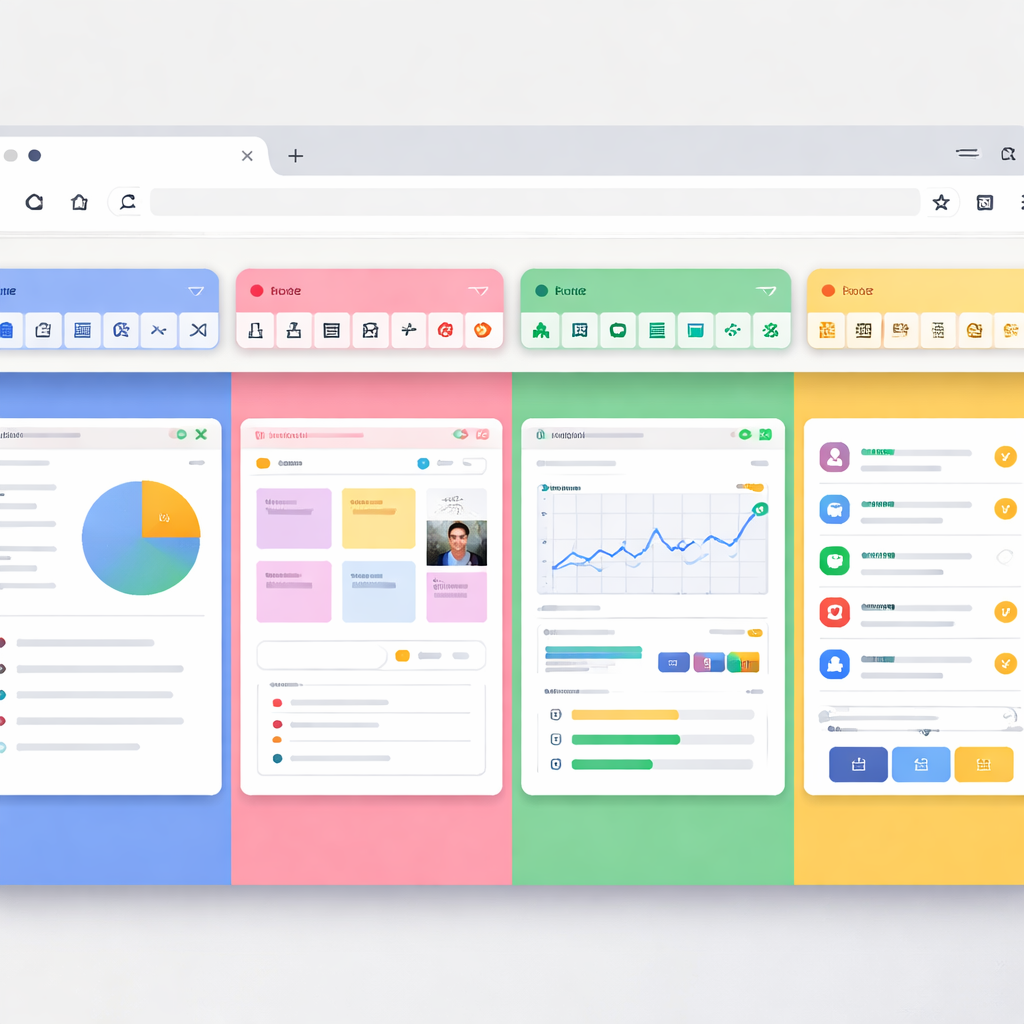
现代数字生活往往在手机和电脑间穿梭。我们在测试中模拟了数据迁移场景:在 Android 手机端登录 Google 账号后,再在刚安装好 Chrome 的 Windows 11 电脑上登录。得益于加密端到端同步技术,历史记录、密码和智能填单信息几乎在几秒内就完成了跨设备共享。实测中我们也遇到过一个排查场景:部分旧书签没有立刻出现在电脑端。排查发现,这是因为手机端处于省电模式暂停了后台同步。解决办法很简单:在电脑端点击右上角头像,进入“同步功能和 Google 服务”,手动核对“管理同步的数据”勾选项,并确保网络畅通,书签栏随即瞬间刷新。这种支持 macOS 11.0 或更高版本及移动端的一致性体验,对新手极其友好。
引擎级加速实测:64位架构下的性能释放
官方数据显示,专为现代64位系统优化的版本能带来25%的性能提升。在我们的“谷歌浏览器 新手用户 实测体验总结 202605”高压测试环节,我们一口气打开了30个包含复杂 Web 应用和 4K 视频流的标签页。内置的 V8 引擎与新一代渲染技术表现抢眼,多标签页切换时毫无延迟卡顿。尤其是其融合的前沿AI技术,能智能预测下一步点击并提前加载资源。当我们在查阅长篇在线文档并准备点击下一页时,页面几乎是毫秒级瞬间响应。这充分证明了利用现代 CPU 指令集后,JavaScript 执行效率得到了质的飞跃,彻底释放了硬件潜能。
扩展生态与安全边界:一键定制专属工具
浏览器的强大不仅在于内核,更在于生态。新手用户通常不知道如何安全地获取插件。我们通过访问 /extensions.html 进入了 Chrome 官方插件商店。这里的所有扩展程序都经过了严格的安全审计,有效避免了新手误装恶意软件的风险。我们实测安装了一款生产力工具和一款开发者辅助插件。整个过程只需点击“添加至 Chrome”,无需重启浏览器即可生效。这些海量插件与 Chrome 的极致安全防护机制完美融合,不仅重塑了浏览边界,还确保了新手在探索未知网页时的隐私安全,真正做到了功能扩展与系统稳定的平衡。
常见问题
新买的 Windows 11 电脑,如何确保下载的 Chrome 是最能发挥硬件性能的版本?
访问官方下载页面时,系统会自动执行环境检测。只要您的设备是64位架构,它就会默认提供针对现代 CPU 指令集深度优化的64位版本,实测可提升约25%的网页加载与执行效率,无需手动分辨复杂的版本号。
刚把旧电脑的书签迁移过来,但新版界面的磨砂玻璃质感让我找不到常用的设置入口怎么办?
截至2026年05月的最新稳定版全面启用了 Material Design 设计。虽然视觉升级为非对称布局,但核心逻辑未变。您可以直接点击右上角的“三个点”图标,所有书签、密码管理和扩展程序入口均已清晰整合至下拉菜单中。
为什么我在平板上保存的网页密码,在电脑端 Chrome 自动填单时没有弹出来?
这通常是同步状态未完全激活导致的。请检查两端设备是否登录了同一个谷歌账号,并确保在设置中开启了“加密端到端同步”下的“密码和通行密钥”选项。若仍未解决,可尝试在电脑端退出账号后重新登录,以强制刷新云端同步状态。
总结
准备好重塑极速与安全的数字边界了吗?立即访问 Chrome 极速领航官方下载页面(/download.html),获取截至2026年05月最新版谷歌浏览器,开启前所未有的流畅浏览体验!
相关阅读:谷歌浏览器 新手用户 实测体验总结 202605使用技巧,谷歌浏览器 迁移 下载与安装指南 202605:跨设备无缝同步与极速配置教程